
RailWise KB已发布
RailWise AI 快速开始
用 RailWise AI v0.5.1 完成安装、DeepSeek 配置、工作区选择和第一个 Code / Write / Design 任务。
how-toRailWise AI
这份指南的目标不是配置所有选项,而是先跑通一条可复用的工作链路:选择工作区 -> 配置模型 -> 完成一次 Code 或 Write 任务 -> 保存成果。
1. 安装并打开 RailWise AI
Section titled “1. 安装并打开 RailWise AI”从 官网产品页 下载与设备匹配的 v0.5.1 安装包。macOS 第一次打开或 Windows Defender 出现提示时,先看 安装指南。
2. 选择一个工作区
Section titled “2. 选择一个工作区”首次使用时,选择一个你能长期维护的本地目录。建议为每个项目保留独立目录,例如:
~/RailWise AI/项目名称/ materials/ 原始资料 drafts/ 写作草稿 outputs/ 已导出的交付件 notes/ 项目说明与复核记录不要把敏感资料放进临时下载目录,也不要把不同项目的原始文件混在同一个工作区。
3. 配置模型服务
Section titled “3. 配置模型服务”首次启动时填写 DeepSeek API Key;只有使用自定义或组织代理服务时才需要修改服务地址。v0.5.1 的主 Agent、Write 与 Survey 默认使用 deepseek-flash(DeepSeek V4.1-Flash),升级前已显式选择的模型保持不变。一次配置可供对话、写作和手机连接共用;没有 API Key 时,仍可先使用本地写作和导出。
需要接入其他模型时,可在首次配置完成后按组织要求添加兼容服务。不需要为了其他协议手动改动基础配置。
先用一个简单问题验证连接,例如:
请用三条要点概括当前文件夹中的 README,并列出需要人工确认的信息。模型返回内容并不等于事实已经成立。对引用、版本号、数字和结论,应回到原始文件复核。
4. 跑通一个 Code 任务
Section titled “4. 跑通一个 Code 任务”进入 Code 工作台,打开一个测试项目或非生产分支,然后给出具体、可检查的目标:
阅读当前仓库。先说明启动方式和测试命令;不要修改文件,列出你还需要确认的三个问题。确认理解正确后,再拆分为小步修改、测试和审阅。对实际代码的改动,保留版本控制记录。
5. 跑通一个 Write 任务
Section titled “5. 跑通一个 Write 任务”进入 Write 工作台,新建 Markdown 文稿,并从结构开始:
请为这份项目周报给出一级、二级标题大纲。已知资料:本周完成事项、风险、下周计划。不要补写未提供的事实;待确认内容用“待补充”标出。确认大纲后逐段补充。完成后预览,再按照 Write 与文档导出 导出并人工检查。
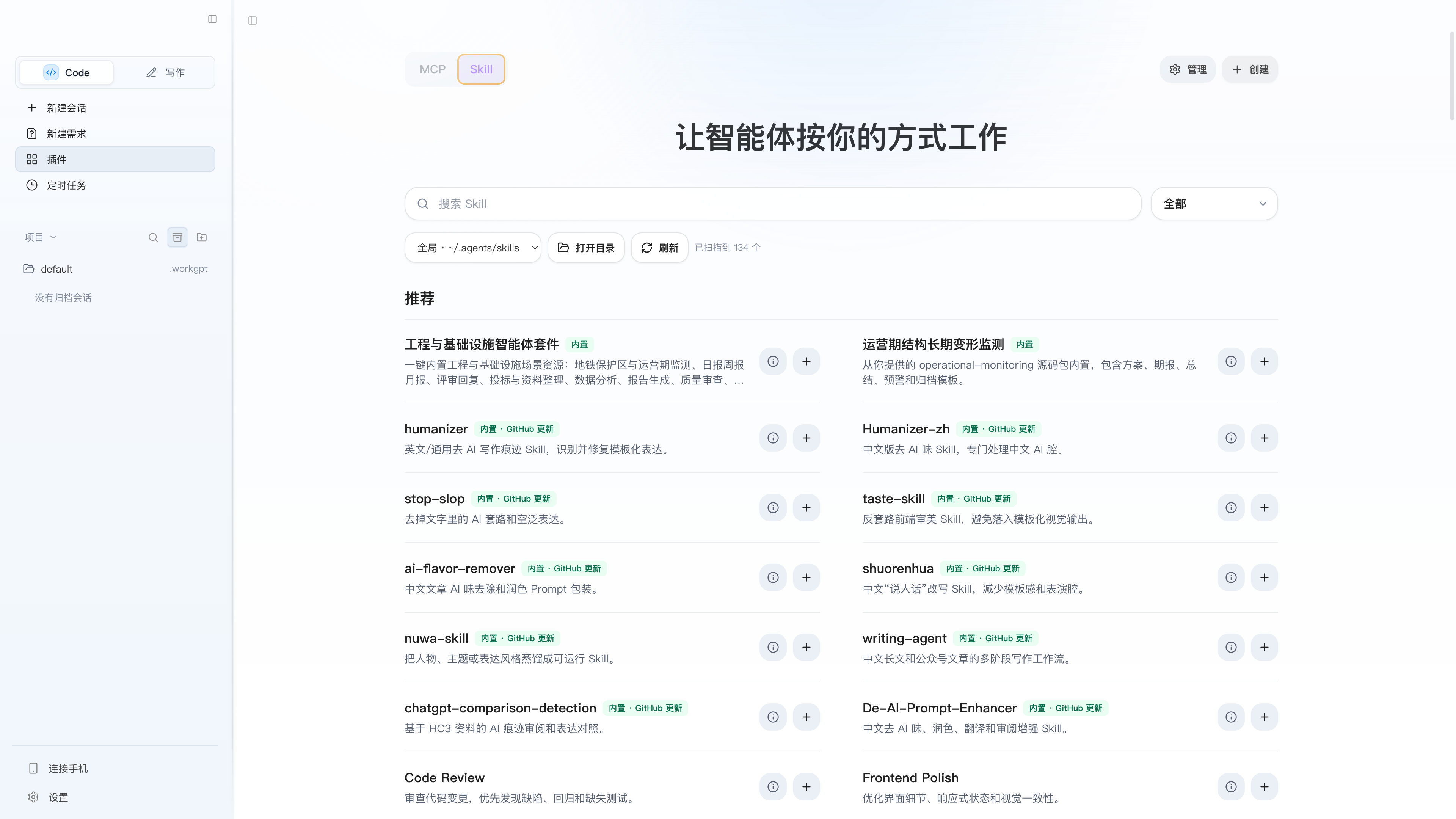
- 把反复使用的写作方法整理为 Skills 与模板。
- 了解本地文件、Key 与权限边界:本地数据与安全。
- 安装或连接异常时查看:常见问题。